전 세계 4족 보행 로봇 시장의 미래 전망: 성장과 한국 기업의 기회

4족 보행 로봇은 인공지능 기술을 접목하여 뛰어난 이동성과 작업 능력을 가진 차세대 로봇입니다. 다양한 환경에서 활용 가능한 4족 보행 로봇 시장은 빠르게 성장하고 있으며, 한국 기업들은 이 시장에서 큰 기회를 얻을 수 있는 유리한 위치에 있습니다.

1. 시장 규모 및 성장률

  • 시장 규모: 4족 보행 로봇 시장은 2023년 기준 약 1억 달러 규모이며, 향후 10년간 연평균 50% 이상의 성장률을 보여 2033년에는 약 10억 달러 규모에 달할 전망입니다.
  • 성장 요인: 4족 보행 로봇 시장의 성장은 인공지능 기술의 발전, 로봇 활용 분야의 확대, 정부 정책 지원 등에 의해 주도될 것으로 예상됩니다.

2. 주요 활용 분야

  • 현재: 공장, 군 시설, 창고 등에서 감시, 순찰, 상태 점검 등의 업무에 활용되고 있습니다.
  • 향후: 재난 현장, 좁은 공간, 노약자 돌봄 및 간병 분야 등 다양한 분야에서 활용될 전망입니다.

3. 한국 기업의 경쟁력

  • 연구개발 역량: 한국은 로봇 관련 연구개발 역량이 뛰어나며, 특히 인공지능 기술 분야에서 강점을 가지고 있습니다.
  • 해외 시장 진출: 이미 해외 시장에 진출한 한국 4족 보행 로봇 기업들이 있으며, 지속적인 투자와 기술 개발을 통해 경쟁력을 강화하고 있습니다.

4. 한국 기업의 과제 및 전략

  • 과제: 정부 과제 의존도가 높고, 투자 규모가 부족하다는 점입니다.
  • 전략: 정부 지원 확대, 민간 투자 유치, 해외 시장 공략 강화 등을 통해 경쟁력을 강화해야 합니다.

5. 주요 참여 기업

  • 한국: 라이온로보틱스, 에코마이크로, 로봇타임스
  • 해외: 보스턴 다이내믹스, 유니피드 로보틱스, ANYmal Robotics

6. 미래 전망

  • 한국 기업들이 지속적인 연구개발 투자와 해외 시장 공략을 통해 경쟁력을 강화한다면 4족 보행 로봇 시장에서 세계적인 선두 기업으로 자리매김할 수 있을 것으로 전망됩니다.
  • 또한, 4족 보행 로봇 기술은 향후 다른 동적 로봇 분야에도 적용될 가능성이 높아 한국 로봇 산업의 성장을 이끌 중요한 동력이 될 것으로 기대됩니다.

7. 정보 출처
Stable Diffusion에서의 Checkpoint 이해

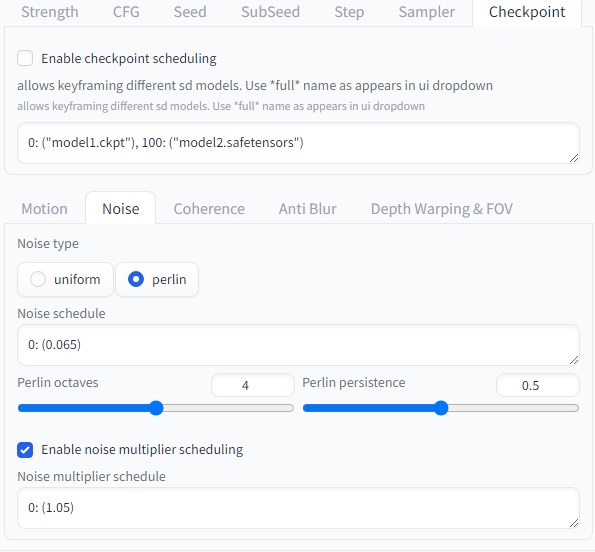
Checkpoint는 Stable Diffusion에서 특정 학습 단계에서 저장된 모델 가중치를 사용하는 매개변수입니다.

**Checkpoint 설정에 대한 설명:**

– **Enable checkpoint scheduling**: 이 옵션을 활성화하면 다른 모델 체크포인트를 선택할 수 있습니다.
– **Checkpoint schedule**: 사용할 모델 체크포인트를 선택합니다. UI 드롭다운에서 나타나는 전체 이름을 사용하여 선택할 수 있습니다.

이 설정을 사용하면 원하는 학습 단계에서 저장된 모델 가중치를 로드하여 이미지 생성에 적용할 수 있습니다.

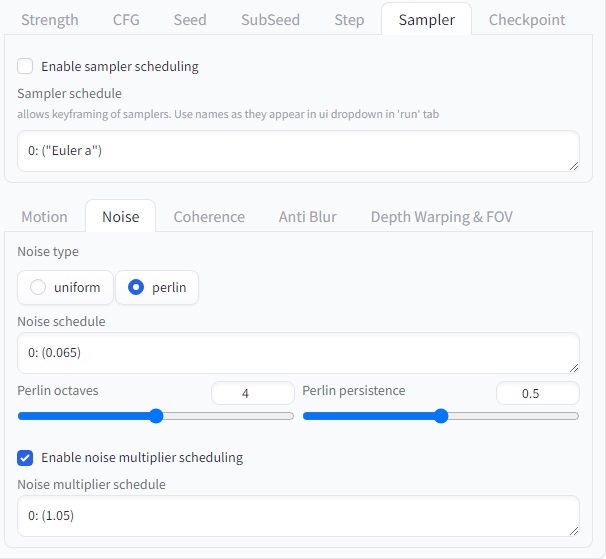
Stable Diffusion에서의 Sampler 이해

Sampler는 Stable Diffusion에서 이미지 생성에 사용되는 알고리즘을 선택하는 매개변수입니다.

**Sampler 설정에 대한 설명:**

– **Enable sampler scheduling**: 이 옵션을 활성화하면 샘플러를 조정할 수 있습니다.
– **Sampler schedule**: 사용할 샘플러를 선택합니다. UI 드롭다운에서 나타나는 옵션 이름을 사용하여 선택할 수 있습니다.

이 설정을 통해 원하는 샘플러 알고리즘을 선택하여 이미지 생성 프로세스에 적용할 수 있습니다.

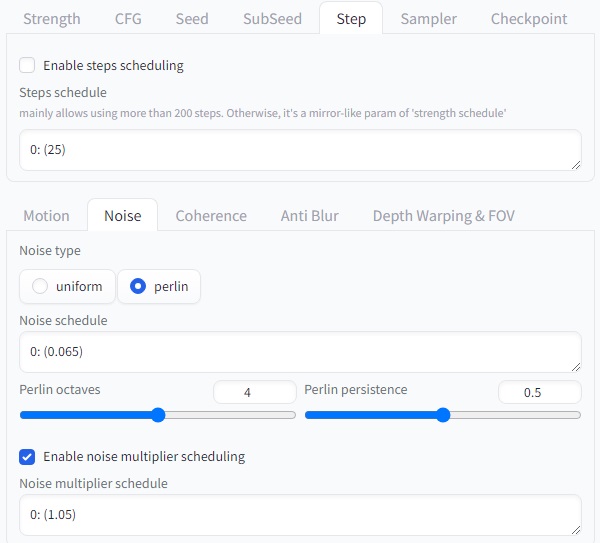
Stable Diffusion에서의 Step 이해

Step은 이미지 생성 과정에서 사용되는 샘플링 단계의 수를 나타냅니다. 이는 이미지의 디테일 수준을 제어하는 데 영향을 미칩니다.

**Step 설정에 대한 설명:**

– **Enable steps scheduling**: 이 옵션을 활성화하면 샘플링 단계를 조절할 수 있습니다.
– **Steps schedule**: 샘플링 단계의 수를 설정합니다. 높은 값은 더 많은 단계를 사용하여 이미지를 생성하므로 더 많은 디테일이 포착될 수 있습니다. 이는 주로 200단계 이상 사용하는 데 특히 유용합니다. ‘Strength schedule’의 거울과 같은 매개변수입니다.

이와 같은 설정을 통해 단계를 조절하여 이미지 생성 과정에서 디테일의 수준을 조정할 수 있습니다.

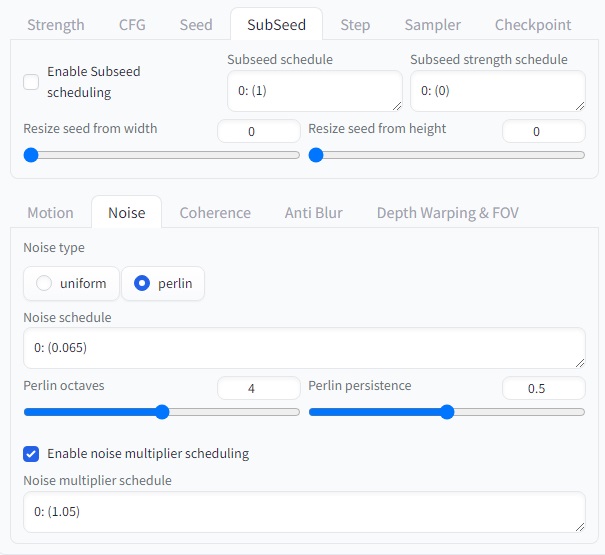
Stable Diffusion에서의 SubSeed (서브 시드) 이해

Stable Diffusion의 Keyframes 애니메이션에서 SubSeed (서브 시드) 옵션은 Seed 값과 함께 사용하여 이미지 생성에 더욱 미묘한 영향을 조절하는 데 사용됩니다.

SubSeed 작동 방식

  1. Seed 값은 이미지 생성 과정에서 사용되는 핵심 랜덤 시드입니다.

  2. SubSeed 값은 Seed 값에 추가적으로 사용되어 이미지에 더욱 미묘한 변화를 만들어 냅니다.

  3. SubSeed 값을 변경하면 Seed 값을 유지하면서도 이미지의

    • 색상
    • 구성
    • 세부 사항

    등에 미묘한 차이를 만들 수 있습니다.

SubSeed Strength Schedule 옵션 심층 분석: 애니메이션 효과 극대화를 위한 전략적 활용

SubSeed Strength Schedule 옵션의 역할:

SubSeed Strength Schedule 옵션은 Stable Diffusion Keyframes 애니메이션에서 SubSeed 값의 영향력을 애니메이션 전체에 걸쳐 변화시키는 데 사용됩니다. 이를 통해 더욱 풍부하고 역동적인 애니메이션 효과를 만들 수 있습니다.

SubSeed Strength Schedule 작동 방식:

  1. SubSeed Strength Schedule 옵션을 켜면 애니메이션 프레임마다 SubSeed 값에 적용되는 강도를 설정할 수 있습니다.
  2. 높은 SubSeed Strength 값은 SubSeed 값의 영향력을 강화하여 이미지에 더 큰 변화를 가져옵니다.
  3. 낮은 SubSeed Strength 값은 SubSeed 값의 영향력을 약화하여 이미지에 미묘한 변화를 가져옵니다.
  4. SubSeed Strength 값을 점진적으로 변화시켜 부드러운 변화 효과를 만들거나, 급격하게 변화시켜 강렬한 변화 효과를 만들 수 있습니다.

SubSeed Strength Schedule 활용 팁:

  • 애니메이션의 분위기 조성: 애니메이션 초반에는 부드러운 변화를 시작하고, בה서에는 점차 강렬한 변화로 이어지는 방식으로 SubSeed Strength 값을 설정하여 긴장감을 조성하거나, 역동적인 분위기를 만들 수 있습니다.
  • 특정 이미지 특징 강조: 특정 이미지 특징 (예: 특정 색상, 객체, 패턴) 에 대한 SubSeed Strength 값을 높여 애니메이션에서 해당 특징을 강조하여 시청자의 관심을 유도할 수 있습니다.
  • 다양한 애니메이션 스타일 구현: 다양한 SubSeed Strength 값 패턴을 사용하여 부드러운 변화, 급격한 변화, 반복적인 변화 등 다양한 애니메이션 스타일을 구현할 수 있습니다.

예시:

  • 영화 트레일러 제작: 영화 트레일러의 흥미를 유발하기 위해 처음에는 부드러운 변화로 시작하고, 핵심 장면에서는 강렬한 변화를 사용하여 시청자의 몰입도를 높일 수 있습니다.
  • 제품 홍보 영상 제작: 제품의 특징을 효과적으로 보여주기 위해 제품의 주요 특징에 대한 SubSeed Strength 값을 높여 시청자의 시선을 집중시킬 수 있습니다.
  • 예술 작품 제작: 예술 작품의 감성을 표현하기 위해 다양한 SubSeed Strength 값 패턴을 사용하여 독특하고 예술적인 애니메이션 효과를 만들 수 있습니다.

Resize seed from width (너비 기반 시드 크기 조정)

이 옵션은 시드 이미지의 너비를 기반으로 새로운 시드를 생성할지 여부를 결정합니다. 켜져 있으면 시드 이미지의 너비가 애니메이션 프레임의 너비와 일치하도록 조정됩니다.

Resize seed from height (높이 기반 시드 크기 조정)

이 옵션은 시드 이미지의 높이를 기반으로 새로운 시드를 생성할지 여부를 결정합니다. 켜져 있으면 시드 이미지의 높이가 애니메이션 프레임의 높이와 일치하도록 조정됩니다.

다른 옵션 설명

요약

SubSeed 옵션과 관련 스케줄링 옵션을 이용하여 애니메이션에서 이미지의 미묘한 변화를 조절하고, 더욱 풍부하고 역동적인 결과를 만들 수 있습니다.

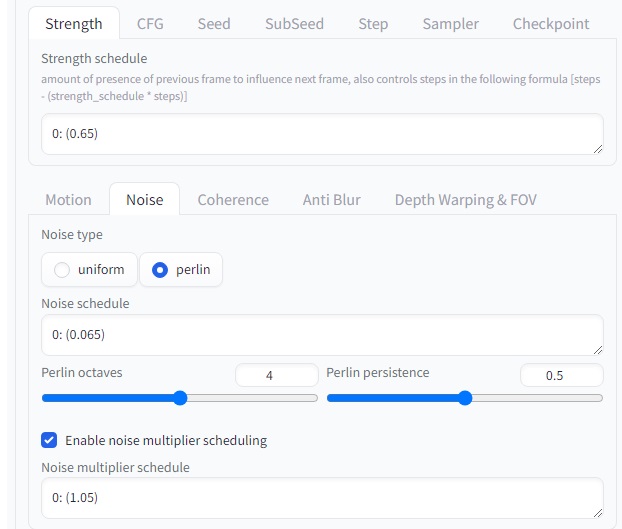
Stable Diffusion – Motion, Noise, Coherence, Anti Blur, Depth Warping & FOV

Motion, Noise, Coherence, Anti Blur, Depth Warping & FOV는 Stable Diffusion에서 애니메이션의 다양한 측면을 제어하는 데 사용됩니다. 각각의 요소는 다음과 같은 역할을 합니다:

1. **Motion (움직임)**: 애니메이션 내 객체의 움직임을 조절합니다. 객체의 이동, 회전, 확대/축소 등을 설정하여 움직임을 구현할 수 있습니다.

2. **Noise (노이즈)**: 이미지에 추가되는 잡음의 양과 유형을 조절합니다. 잡음을 조절하여 이미지의 질감을 변경하거나 특정 효과를 부여할 수 있습니다.

3. **Coherence (일관성)**: 이미지 내 구조와 패턴의 일관성을 유지하도록 설정합니다. 높은 일관성은 이미지가 안정적이고 일관된 모습을 유지하도록 합니다.

4. **Anti Blur (안티 블러)**: 이미지의 흐릿한 부분을 줄이는 효과를 제어합니다. 높은 값은 이미지가 더 선명하게 보이도록 합니다.

5. **Depth Warping & FOV (깊이 왜곡 및 시야)**: 이미지의 깊이와 시야를 조절합니다. 깊이 왜곡을 통해 이미지에 깊이감을 부여하고, 시야 설정을 통해 시각적인 효과를 변경할 수 있습니다.

이러한 요소들을 조합하여 원하는 애니메이션 효과를 구현할 수 있으며, 각각의 설정은 애니메이션의 다양한 측면을 조절하여 원하는 결과를 얻을 수 있도록 도와줍니다.

Stable Diffusion에서의 Strength (강도) 이해

Stable Diffusion의 Keyframes 애니메이션에서 Strength (강도) 옵션은 이전 프레임의 영향 정도를 조절하는 데 사용됩니다.

Strength 작동 방식

  1. 애니메이션의 각 프레임은 이전 프레임과 새로 생성된 랜덤 노이즈를 기반으로 생성됩니다.
  2. Strength 값은 이전 프레임의 정보가 다음 프레임에 얼마나 많이 반영되는지를 결정합니다.
  3. 높은 Strength 값은 이전 프레임의 영향을 더 강하게 받아 부드러운 변화를 만들어냅니다.
  4. 낮은 Strength 값은 이전 프레임의 영향을 적게 받아 더 갑작스러운 변화를 만들어 낼 수 있습니다.

Strength schedule (강도 스케줄)

Strength schedule 옵션을 사용하여 애니메이션 전체에 걸쳐 Strength 값을 변화시킬 수 있습니다. 예를 들어, 애니메이션 초반에는 높은 Strength 값을 사용하여 부드러운 시작을 만들고, 끝에는 낮은 Strength 값을 사용하여 더 급격한 변화를 줄 수 있습니다.

다음과 같은 수식을 통해 Strength schedule이 Strength 값에 영향을 미칩니다.

최종 Strength 값 = steps - (strength_schedule * steps)
  • steps: 애니메이션의 총 단계 수
  • strength_schedule: 0에서 1 사이의 값 (0: 이전 프레임 영향 없음, 1: 이전 프레임 강한 영향)

Strength 활용 팁

  • 부드러운 애니메이션을 원한다면 높은 Strength 값을 사용하세요.
  • 갑작스러운 변화나 떨림 효과를 원한다면 낮은 Strength 값을 사용하세요.
  • Strength schedule을 사용하여 애니메이션 속도를 조절해보세요. 예를 들어, 애니메이션 초반에는 높은 Strength 값으로 부드럽게 시작하고, בהמשך에는 낮은 Strength 값으로 속도를 빠르게 만들 수 있습니다.

다른 옵션 설명

요약

Strength 옵션과 Strength schedule을 이용하여 애니메이션에서 프레임 간의 변화 속도와 부드러움을 효과적으로 조절할 수 있습니다.

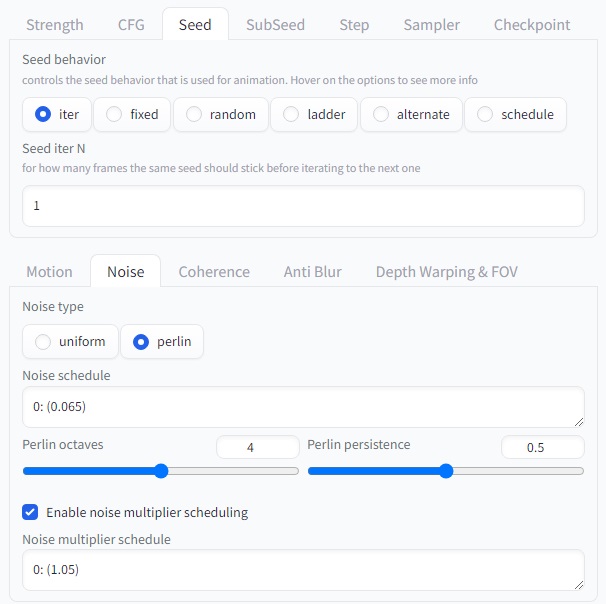
Stable Diffusion의 Seed 이해

Stable Diffusion에서 Seed는 **랜덤 시드(random seed)**를 의미하며, 이미지 생성 과정에 사용되는 난수(random number)의 초기값입니다. Seed 값을 변경하면 완전히 다른 이미지가 생성됩니다.

Keyframes 애니메이션과 Seed

안내해 주신 정보에 따르면, Keyframes 기능을 사용하여 애니메이션을 제작할 때 Seed 옵션을 사용할 수 있습니다. 이 옵션은 애니메이션 전체 프레임에 대한 Seed 사용 방식을 제어합니다.

Seed behavior 옵션

  • iter (반복): 지정된 프레임 수(Seed iter N) 동안 동일한 Seed를 사용합니다.
  • fixed (고정): 애니메이션 전체에 걸쳐 단일 Seed를 사용합니다.
  • random (랜덤): 각 프레임에 대해 랜덤하게 Seed를 생성합니다.
  • ladder (계단): Seed 값을 특정 간격으로 증가시켜 매 프레임마다 미묘한 차이를 만듭니다.
  • alternate (교대): 두 개의 다른 Seed를 번갈아가며 사용합니다.
  • schedule (스케줄): 애니메이션 전체에 걸쳐 Seed 값을 변화시키는 스케줄을 설정합니다.

Seed iter N

이 옵션은 iter 모드에서 사용되며, 동일한 Seed를 사용할 프레임 수를 지정합니다. 예를 들어, Seed iter 5를 설정하면 처음 5개의 프레임은 동일한 Seed를 사용하여 생성되고, 6번째 프레임부터는 새로운 Seed가 사용됩니다.

다른 옵션 설명

  • Motion, Noise, Coherence, Anti Blur, Depth Warping & FOV: 이 옵션들은 앞선 설명에서 다루었던 것과 동일하게 애니메이션의 움직임, 노이즈, 일관성, 선명도, 깊이 효과 등을 제어하는 데 사용됩니다.

Seed 활용 팁

  • 애니메이션에서 미묘한 변화를 원한다면 iter 또는 ladder 모드를 사용해보세요.
  • 완전히 다른 시각적 스타일을 원한다면 random 모드를 사용해보세요.
  • 특정 시점에서 이미지의 정확성을 유지하려면 고정 Seed를 사용해보세요.
  • Seed 스케줄을 사용하여 애니메이션 전체에 걸쳐 이미지의 스타일을 변화시켜보세요.

요약

Stable Diffusion의 Seed 옵션을 이용하여 Keyframes 애니메이션에서 이미지 생성에 대한 세밀한 제어가 가능합니다. 다양한 Seed 옵션과 모드를 활용하여 원하는 효과를 창출해보세요.

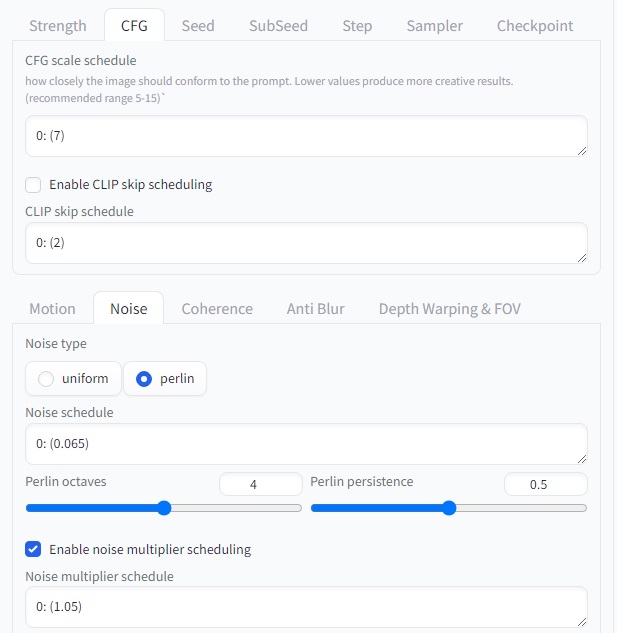
Stable Diffusion Keyframes의 CFG 옵션 설명


CFG (Classifier-Free Guidance) 심층 이해

Stable Diffusion에서 CFG는 텍스트 프롬프트를 기반으로 이미지를 생성하는 과정에서 모델을 안내하는 핵심 기술입니다. 기존의 이미지 생성 방식과 차별화되는 CFG의 장점과 작동 방식을 더욱 깊이 살펴보겠습니다.

1. CFG의 장점:

  • 사실성과 정확성 향상: 텍스트 프롬프트와의 일치도를 평가하여 이미지의 사실성과 정확성을 높일 수 있습니다.
  • 특정 요소 강조 및 제외: 프롬프트 내 특정 단어나 개념을 강조하거나 제외하도록 모델을 유도하여 원하는 이미지를 구현하는 데 유용합니다.
  • 창의적인 효과 창출: 다양한 CFG 프롬프트 조합을 통해 예술적이고 독창적인 이미지를 제작할 수 있습니다.

2. CFG 작동 방식:

  1. 프롬프트 입력 및 이미지 생성: 사용자가 텍스트 프롬프트를 입력하면 Stable Diffusion 모델은 학습된 데이터 세트를 기반으로 프롬프트에 해당하는 이미지를 생성합니다.
  2. CFG 평가: 생성된 이미지는 CFG 평가기를 거쳐 프롬프트와 얼마나 일치하는지 평가됩니다.
  3. 모델 조정 및 반복: 평가 결과를 바탕으로 모델은 이미지를 개선하기 위해 조정되고, 이 과정은 이미지가 프롬프트와 충분히 일치할 때까지 반복됩니다.

3. CFG 척도 조절:

CFG 척도는 이미지의 사실성과 창의성 사이의 균형을 조절하는 데 사용됩니다.

  • 낮은 CFG 척도: 더 창의적이고 예상치 못한 결과를 만들어 낼 수 있지만, 원하는 이미지와는 상당히 차이가 날 수도 있습니다.
  • 높은 CFG 척도: 텍스트 프롬프트를 엄격하게 따르도록 모델을 유도하여 원하는 이미지에 더 가까운 결과를 만들 수 있지만, 그만큼 이미지의 창의성은 떨어집니다.

4. Keyframes에서의 CFG 활용:

Stable Diffusion Keyframes는 애니메이션 제작 과정에서 각 프레임에 대한 CFG 설정을 별도로 조정할 수 있도록 지원합니다. 이를 통해 애니메이션 전체에 걸쳐 이미지의 스타일을 변화시키거나 특정 프레임에서 이미지의 정확성을 높이는 등 다양한 효과를 만들 수 있습니다.

5. Motion, Noise, Coherence, Anti Blur, Depth Warping & FOV 심층 분석:

Motion (움직임):

  • 이미지 또는 비디오 내 움직임을 제어합니다. 높은 값은 더 많은 움직임을, 낮은 값은 더 정적인 이미지를 생성합니다.
  • 객체 이동, 회전, 변형 등을 설정하여 원하는 움직임을 구현할 수 있습니다.

Noise (노이즈):

  • 이미지에 무작위로 추가되는 잡음을 조절합니다.
  • 이미지에 질감이나 빈티지 효과를 추가하는 데 사용할 수 있습니다.
  • 너무 많은 노이즈는 이미지의 선명도를 저하시킬 수 있으니 주의가 필요합니다.

Coherence (일관성):

  • 이미지의 구조와 패턴이 일관되게 유지되는 정도를 조절합니다. 높은 일관성은 이미지가 더 안정적이고 자연스러운 모습을 유지하도록 합니다.
  • 특히 여러 이미지를 합성하거나 변형하는 경우 이미지의 일관성을 유지하는 데 중요합니다.

Anti Blur (안티 블러):

  • 이미지의 흐릿함을 감소시키는 효과를 제어합니다. 높은 값은 이미지가 더 선명하게 보이도록 합니다.
  • 특히 움직임이 있는 이미지나 작은 객체를 표현할 때 이미지의 선명도를 유지하는 데 유용합니다.

Depth Warping & FOV (심도 왜곡 및 시야):

  • 이미지의 깊이와 시야를 조절하여 3차원적인 효과를 적용합니다.* 깊이 왜곡은 이미지의 깊이를 조절하여 원근감을 부여합니다. 전경과 배경의 거리를 조절하여 깊이감을 더합니다.
    * 시야 설정은 이미지의 시야를 조절하여 화면에 표시되는 영역을 조절합니다. 넓은 시야는 전체적인 풍경을 보여주는 데 유용하며, 좁은 시야는 특정 부분에 초점을 맞출 때 효과적입니다.이러한 기능들은 Stable Diffusion의 Keyframes를 통해 각 프레임에서 다양한 설정을 적용하여 원하는 이미지 및 애니메이션 효과를 만들어내는 데 중요한 역할을 합니다. 

Stable Diffusion을 활용한 비디오 생성 – Deforum의 Keyframes 기능 설명

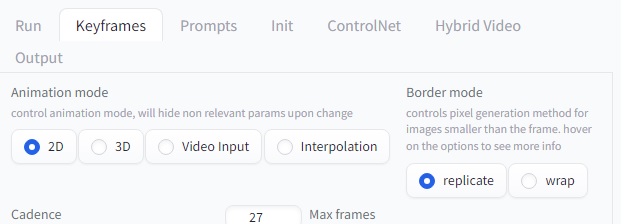
Deforum은 Stable Diffusion과 유사하게 비디오 편집 기능을 제공하며, Keyframes 기능을 통해 비디오 내 특정 시간대의 객체 위치 및 상태를 정의하여 더욱 세밀한 움직임 제어가 가능합니다.

Keyframes 옵션 설명

  • Animation mode (애니메이션 모드)

    • 2D: 2D 이미지 기반 애니메이션 생성
    • 3D: 3D 모델 기반 애니메이션 생성 (일부 버전에서 지원하지 않음)
  • Video Input (비디오 입력)

    • 실제 비디오 클립을 기반으로 애니메이션 제작
  • Interpolation (보간)

    • 프레임 사이 부드러운 전환 제어하는 보간 방법 선택
  • Border mode (테두리 모드)

    • 프레임 크기보다 작은 이미지 생성 시 픽셀 생성 방법 선택
  • Cadence (케이던스)

    • 프레임 사이 직접 변형 적용하지 않는 중간 프레임 수 제어
    • 높은 값: 부드러운 애니메이션 제작
  • Max frames (최대 프레임)

    • 애니메이션 총 길이 결정하는 프레임 수 설정
  • Strength (강도)

    • 이전 프레임 영향 정도 조절
    • 높은 값: 이전 프레임 강한 영향
  • CFG (구성)

    • 이미지 생성에 사용되는 CFG 설정
  • Seed (시드)

    • 랜덤 시드 값 설정하여 이미지 생성에 미묘한 차이 조절
  • SubSeed (서브 시드)

    • Seed 값과 함께 사용하여 이미지 생성에 더욱 미묘한 영향 조절
  • Step (단계)

    • 샘플링 과정 복잡성 제어하여 이미지 디테일 수준 영향
  • Sampler (샘플러)

    • Stable Diffusion에서 이미지 생성에 사용하는 알고리즘 선택
  • Checkpoint (체크포인트)

    • 특정 학습 단계에서 저장된 모델 가중치 사용

Keyframes 활용법

  1. 원하는 애니메이션 효과를 고려하여 Keyframes 옵션 설정
  2. 특정 프레임의 설정 편집: Keyframes 테이블에서 프레임 번호 클릭
  3. 낮은 해상도 및 적은 프레임 수로 테스트 (결과 확인)
  4. 원하는 결과 얻을 때까지 옵션 값 조정

참고:

  • Deforum은 아직 개발 단계이며 모든 기능이 완성되지 않은 상태입니다.
  • Keyframes 기능은 복잡하며, 원하는 효과를 얻기 위해서는 다양한 옵션 조합 및 실험이 필요합니다.
  • 온라인 문서 및 튜토리얼 활용하여 Keyframes 기능 숙달 추천

Deforum Keyframes 기능 활용 사례

  • 비디오 내 특정 객체의 움직임 경로 정의
  • 특정 시간대에 객체의 크기 또는 모양 변화 제어
  • 배경 또는 다른 객체와의 상호 작용 표현
  • 애니메이션 효과를 더욱 사실적이고 매력적으로 만들기

Deforum Keyframes 기능을 활용하면 다양한 창의적인 애니메이션 효과를 만들 수 있으며, 이는 영상 편집 및 제작 분야에 새로운 가능성을 열어줍니다.