Stable Diffusion 옵션 설명 – 확장(Extenstions)

Stable Diffusion web UI 확장 목록 설명


**확장 목록 설명**


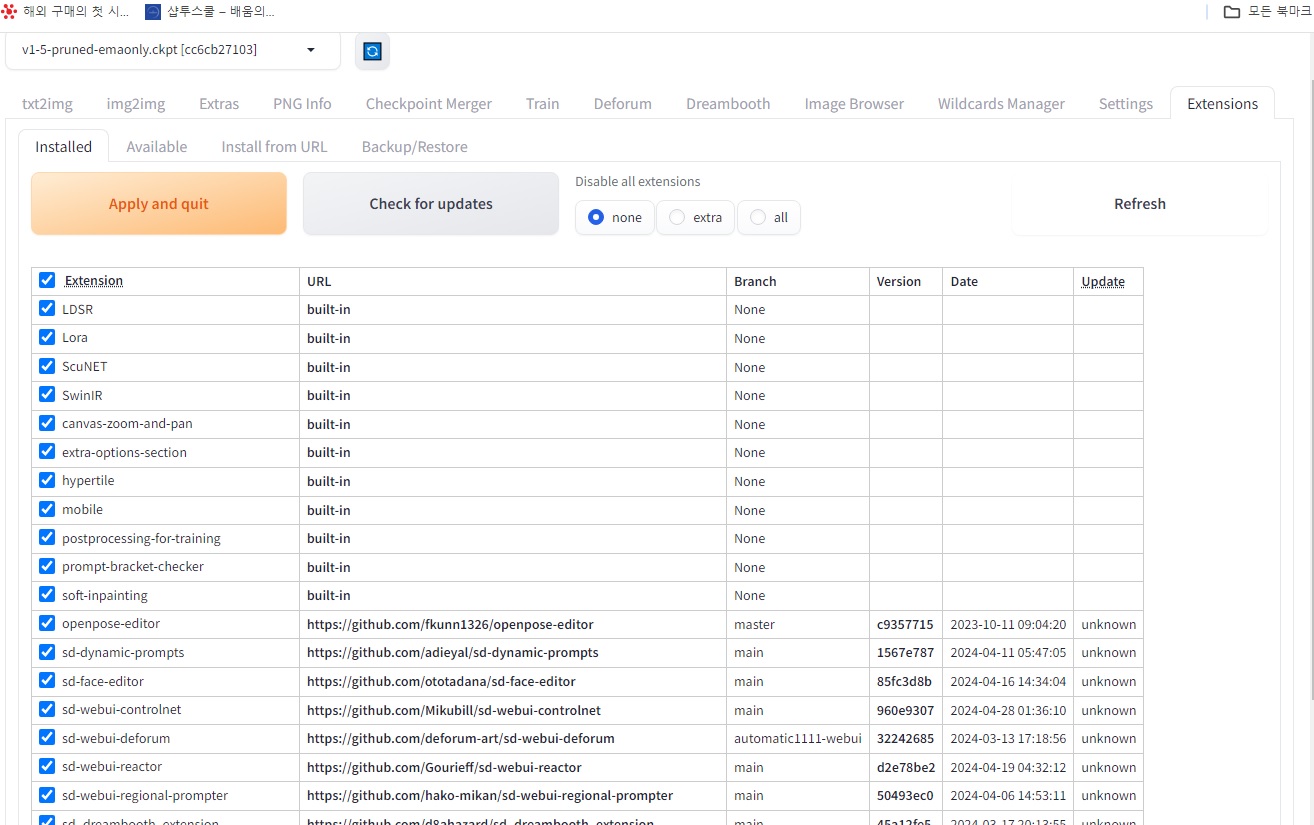
Stable Diffusion web UI 확장 목록은 사용 가능한 확장과 각 확장에 대한 정보를 보여줍니다. 확장 목록은 다음과 같은 열로 구성됩니다.

* **확장 이름:** 확장의 이름입니다.
* **URL:** 확장 코드가 저장된 GitHub 저장소 링크입니다. 확장의 기능 및 사용 방법에 대한 자세한 정보를 찾을 수 있습니다.
* **브랜치:** 현재 설치된 확장 코드의 특정 개발 브랜치를 나타냅니다.
* **버전:** 설치된 확장의 버전 번호입니다.
* **날짜:** 확장 정보가 마지막으로 업데이트된 날짜와 시간을 표시합니다.
* **업데이트:** 확장 업데이트를 확인하거나 업데이트 상태와 관련된 정보가 표시될 수 있습니다. (하지만 모든 확장에 대해 “unknown”으로 표시되어 있습니다.)
* **LDSR/내장:** 확장이 Stable Diffusion web UI의 내장 기능인지 (“내장”으로 표시됨) 또는 별도의 확장인지 (“unknown”으로 표시됨)을 나타냅니다. LDSR은 확장 내의 특정 기능을 참조할 수 있습니다.

**확장 정보 예시**

* **openpose-editor:** 이 확장은 Stable Diffusion 인터페이스 내에서 포즈 편집과 관련된 것으로 보입니다. 2023년 10월에 업데이트되었습니다. (내장 여부 불명)
* **sd-dynamic-prompts:** 이미지 생성 중에 프롬프트를 동적으로 수정하는 것과 관련된 확장으로 보입니다. 2024년 4월에 업데이트되었습니다. (내장 여부 불명)
* **sd-webui-controlnet:** ControlNet 기능을 Stable Diffusion에 통합하는 데 사용될 수 있는 확장입니다. 2024년 4월에 업데이트되었습니다. (내장 여부 불명)

**확장 사용 방법**

1. Stable Diffusion web UI를 엽니다.
2. **확장** 탭을 클릭합니다.
3. 사용하려는 확장을 찾아 **활성화** 버튼을 클릭합니다.
4. 확장 설정을 사용자 지정하려면 확장 설정 페이지를 엽니다.

**주의:**

* 모든 확장이 모든 Stable Diffusion web UI 버전과 호환되는 것은 아닙니다. 확장을 설치하기 전에 호환성을 확인하십시오.
* 일부 확장은 추가 설정이나 구성이 필요할 수 있습니다. 확장 설정 페이지를 참조하십시오.
* 확장을 사용하면 예상치 못한 결과가 발생할 수 있습니다. 주의해서 사용하고 백업을 항상 유지하십시오.

**Stable Diffusion web UI 확장에 대한 자세한 내용은 다음 리소스를 참조하십시오.**

* Stable Diffusion web UI 문서: [https://github.com/AUTOMATIC1111/stable-diffusion-webui/wiki/Extensions](https://github.com/AUTOMATIC1111/stable-diffusion-webui/wiki/Extensions)
* Stable Diffusion web UI 커뮤니티: [https://www.reddit.com/r/StableDiffusion/](https://www.reddit.com/r/StableDiffusion/)

**도움이 되었기를 바랍니다!**

Stable Diffusion 옵션 설명 및 img2img 사용 방법

**Stable Diffusion 옵션 설명:**

1. **Generation**: 이미지 생성을 위한 옵션입니다. 생성된 이미지의 특성 및 결과를 조정하는 데 사용됩니다.

2. **Textual Inversion**: 텍스트를 입력으로 받아 해당 내용을 시각적인 이미지로 변환하는 옵션입니다. 텍스트를 시각적 이미지로 변환하는 과정에서 사용됩니다.

3. **Hypernetworks**: 하이퍼네트워크를 사용하여 모델의 가중치를 동적으로 조정하는 옵션입니다. 모델의 학습 및 생성 과정에서 사용됩니다.

4. **Checkpoints**: 모델의 학습 중간에 저장된 체크포인트를 로드하여 학습을 재개하거나 생성을 계속할 수 있게 해주는 옵션입니다.

5. **Lora**: 이미지 생성 과정에서 사용되는 LoRA(Linearly-organized Random Access) 알고리즘의 설정을 조정하는 옵션입니다.

6. **img2img**: 이미지를 이미지로 변환하는 작업에 사용되는 옵션입니다. 이미지 간의 변환을 수행합니다.

**img2img 사용 방법:**
– **Sketch**: 스케치 이미지를 생성하는 옵션입니다. 주어진 이미지를 스케치로 변환합니다.
– **Inpaint**: 이미지를 보정하는 옵션입니다. 손상된 이미지를 보정하거나 누락된 부분을 보완합니다.
– **Inpaint sketch**: 스케치를 보정하는 옵션입니다. 생성된 스케치 이미지를 보정합니다.
– **Inpaint upload**: 업로드된 이미지를 보정하는 옵션입니다. 업로드된 이미지를 보정합니다.

– **Resize mode**: 이미지의 크기를 조정하는 방법을 설정하는 옵션입니다. 크기를 조정하거나 잘라내거나 채우는 등의 방법을 선택할 수 있습니다.

– **Sampling method**: 이미지 생성에 사용되는 샘플링 방법을 설정하는 옵션입니다.

– **Schedule type**: 이미지 생성에 사용되는 스케줄 유형을 설정하는 옵션입니다. 생성 과정에서 사용되는 스케줄링 방법을 선택할 수 있습니다.

– **Sampling steps**: 이미지 생성에 사용되는 샘플링 단계의 수를 설정하는 옵션입니다.

– **Refiner**: 이미지 보정 과정에서 사용되는 옵션을 설정하는 부분입니다. 생성된 이미지의 품질을 더욱 향상시키는 역할을 합니다.

– **Batch count**: 한 번에 처리할 이미지의 수를 설정하는 옵션입니다.

– **Batch size**: 한 번에 처리할 배치의 크기를 설정하는 옵션입니다.

– **CFG Scale**: 이미지 생성에 사용되는 Conditional Focused Generation(CFG)의 스케일을 설정하는 옵션입니다.

– **Denoising strength**: 이미지 생성 과정에서 노이즈를 제거하는 강도를 설정하는 옵션입니다.

– **Seed**: 이미지 생성에 사용되는 시드 값을 설정하는 옵션입니다. 동일한 시드를 사용하면 항상 동일한 결과를 얻을 수 있습니다.

– **Extra**: 이미지 생성 과정에서 추가적으로 사용되는 동적 프롬프트 및 기타 옵션을 설정하는 부분입니다.

Stable Diffusion – LoRA(Linearly-organized Random Access)

LoRA(Linearly-organized Random Access)란 선형적으로 구성된 무작위 접근을 의미합니다. 이것은 이미지 생성 및 처리과정에서 사용되는 알고리즘의 한 종류로, 이미지의 여러 부분을 순차적으로 접근하면서 무작위로 선택된 부분을 처리하는 방식을 나타냅니다. 간단히 말해, 이미지를 선형적으로 조각내고 그 중에서 무작위로 선택하여 처리하는 방법을 의미합니다.

Stable Diffusion 옵션 설명 – Negative prompt

Stable Diffusion에서 Negative prompt는 이미지 생성 과정에서 원하는 이미지의 특정 측면을 배제하거나 방지하는 데 사용되는 텍스트 프롬프트입니다. 이를 통해 생성된 이미지가 원치 않는 특성을 갖지 않도록 할 수 있습니다.

일반적으로 Positive prompt(긍정적인 프롬프트)은 원하는 이미지의 특징이나 속성을 설명하고, Negative prompt(부정적인 프롬프트)은 그와 반대되는 특징이나 속성을 설명합니다. 이렇게 함으로써 모델은 원하는 이미지의 특성을 강조하고 원치 않는 특성을 배제하도록 학습됩니다.

예를 들어, “흰색 배경”을 원하지만 “어두운 색상”을 피하려는 경우 “흰색 배경”을 Positive prompt로 사용하고 “어두운 색상”을 Negative prompt로 사용할 수 있습니다. 이렇게 하면 모델은 밝은 배경을 선호하고 어두운 색상을 피하도록 학습됩니다.

Stable Diffusion 에서 일관된 이미지 스타일 유지하기

같은 스타일을 계속적으로 일관되게 만들기 위해서는 다음과 같은 접근 방법을 취할 수 있습니다:

1. **고정된 시드 사용**: 이미지 생성 프로세스에서 동일한 결과를 얻기 위해 고정된 시드를 사용합니다. 동일한 시드를 사용하면 항상 동일한 스타일의 이미지를 생성할 수 있습니다.

2. **모델 및 설정의 일관성 유지**: 이미지를 생성하는 데 사용되는 모델과 설정을 일관되게 유지합니다. 즉, 동일한 모델 버전 및 설정을 사용하여 이미지를 생성합니다.

3. **고정된 입력**: 이미지 생성을 위한 입력 데이터를 일관되게 유지합니다. 이는 프롬프트, 마스크, 잠재 벡터 등을 고정된 형태로 유지하는 것을 의미합니다.

4. **미세 조정 및 실험**: 필요한 경우 이미지 생성 프로세스를 미세 조정하거나 실험하여 일관된 결과를 얻을 수 있습니다. 예를 들어, 샘플링 방법, 프롬프트 조합, 모델 파라미터 등을 조정하여 원하는 결과를 얻을 수 있습니다.

5. **생성된 이미지의 평가 및 조정**: 생성된 이미지를 평가하고 필요한 경우 조정하여 일관된 스타일을 유지합니다. 이는 이미지 품질을 향상시키고 일관된 결과를 얻기 위한 중요한 단계입니다.

이러한 방법을 적용하여 동일한 스타일의 이미지를 일관되게 생성할 수 있습니다.

예를 들어 봅니다.

생성된 그림의 하단에 보면 다음과 같은 정보가 나옵니다.

여러분이 작성한 프롬프트
Steps: 20, Sampler: DPM++ 2M, Schedule type: Karras, CFG scale: 7, Seed: 396135060, Size: 512×512, Model hash: cc6cb27103, Model: v1-5-pruned-emaonly, Version: v1.9.0

Time taken: 1.6 sec.

위의 예시에서 일관된 이미지 생성을 위해 적용할 옵션은 다음과 같습니다:

1. **Steps: 20**: 이미지 생성에 사용된 샘플링 단계의 수를 나타냅니다. 이 값을 유지하여 일관된 이미지를 생성할 수 있습니다.

2. **Sampler: DPM++ 2M**: 이미지 생성에 사용된 샘플링 방법을 나타냅니다. DPM++ 2M 샘플러를 사용하여 일관된 결과를 얻을 수 있습니다.

3. **Schedule type: Karras**: 이미지 생성에 사용된 스케줄 유형을 나타냅니다. Karras 스케줄을 유지하여 이미지 생성의 일관성을 유지할 수 있습니다.

4. **CFG scale: 7**: 이미지 생성에 사용된 CFG(Conditional Focused Generation) 스케일을 나타냅니다. 이 값을 일정하게 유지하여 이미지 생성의 일관성을 유지할 수 있습니다.

5. **Seed: 396135060**: 이미지 생성에 사용된 시드 값을 나타냅니다. 동일한 시드를 사용하여 항상 동일한 결과를 얻을 수 있습니다.

6. **Size: 512×512**: 생성된 이미지의 크기를 나타냅니다. 동일한 크기의 이미지를 생성하여 일관된 결과를 유지할 수 있습니다.

7. **Model hash: cc6cb27103**, **Model: v1-5-pruned-emaonly**, **Version: v1.9.0**: 사용된 모델과 버전을 나타냅니다. 동일한 모델과 버전을 사용하여 일관된 이미지를 생성할 수 있습니다.

이러한 옵션들을 유지하여 동일한 스타일의 이미지를 계속적으로 생성할 수 있습니다.


Stable Diffusion 옵션 설명 및 txt2img 사용 방법

“txt2img” 옵션에 대한 사용 방법은 다음과 같습니다:
– 텍스트 입력란에 원하는 설명 또는 문장을 입력합니다.
– 설정된 다른 옵션들을 확인하고 필요에 따라 조정합니다.
– 이미지 생성을 시작하고 결과를 확인합니다.
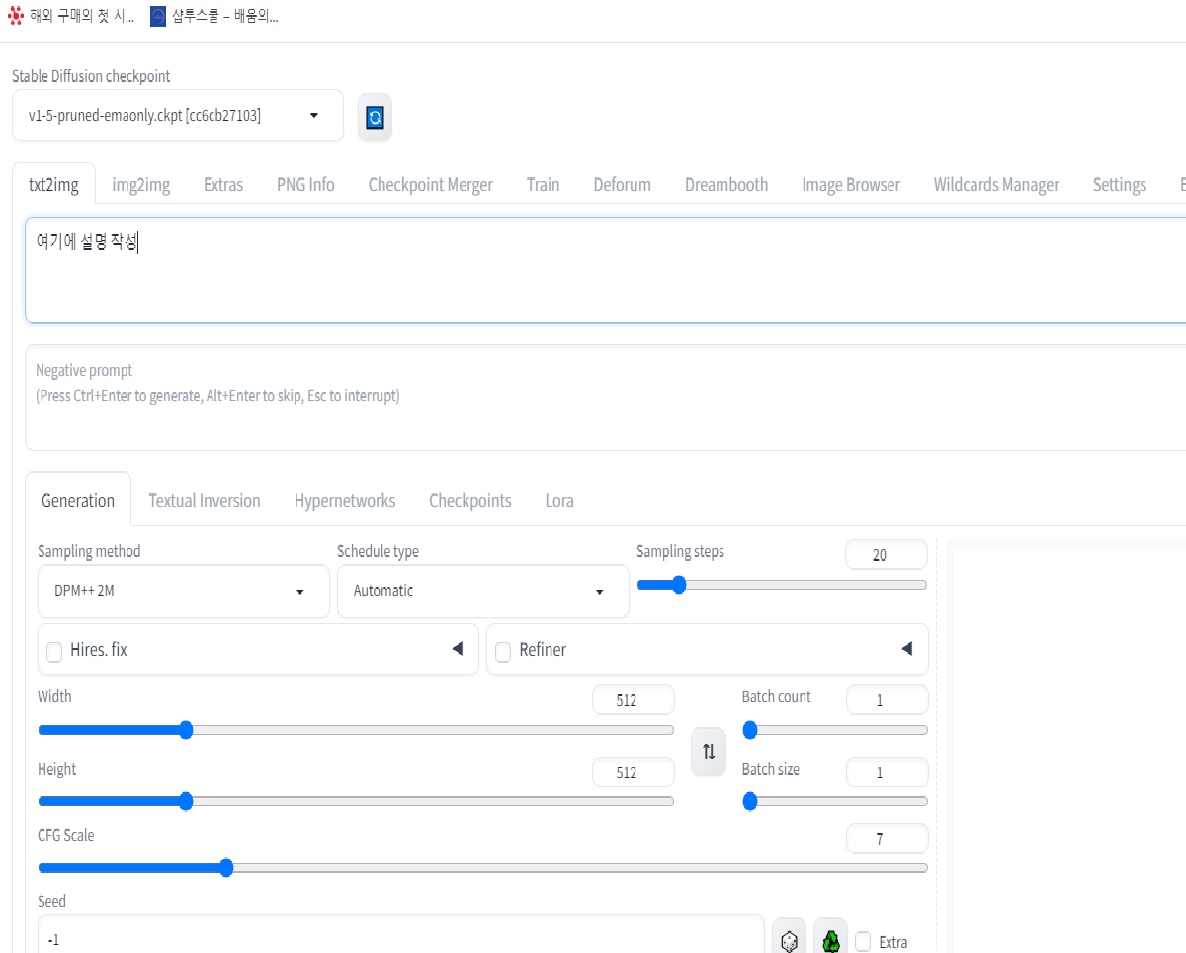
 

여기서는 “Stable Diffusion”의 다양한 옵션들을 설명하고, 그 중에서도 “txt2img” 옵션에 대해 설명하겠습니다.

1. **Generation**: 이미지 생성을 위한 기능을 포함합니다. 텍스트나 다른 입력을 사용하여 이미지를 생성합니다.

2. **Textual Inversion**: 이미지를 생성할 때 사용된 텍스트 프롬프트를 분석하여 이미지의 내용을 설명하는 작업을 수행합니다.

3. **Hypernetworks**: 네트워크를 학습하는 데 사용되는 기술로, 다양한 모델 구조를 자동으로 탐색하고 최적화합니다.

4. **Checkpoints**: 학습 중에 모델의 상태를 저장하는 지점입니다. 이를 사용하여 학습을 중단하고 나중에 다시 시작할 수 있습니다.

5. **Lora**: 확률적 이미지 생성 방법 중 하나로, 이미지 생성을 위한 샘플링 방법을 정의합니다.

6. **Sampling method**: 이미지 생성에 사용되는 샘플링 방법을 선택합니다.

7. **DPM++ 2M**: Dynamic Prompts를 활성화하고 샘플링 스텝 수를 지정하는 옵션입니다.

8. **Schedule type**: 학습 스케줄을 정의하는 옵션으로, 학습 속도나 다른 하이퍼파라미터를 조정합니다.

9. **Sampling steps**: 이미지 생성에 사용되는 샘플링 단계 수를 설정합니다.

10. **Hires. fix**: 해상도를 고정하는 옵션입니다. 이미지의 폭과 높이를 설정하여 생성할 이미지의 크기를 제어합니다.

11. **Refiner**: 이미지 생성에 사용되는 Refiner 모델을 설정합니다. Refiner 모델은 생성된 이미지의 품질을 향상시키는 역할을 합니다.

12. **Width**: 생성할 이미지의 너비를 설정합니다.

13. **Height**: 생성할 이미지의 높이를 설정합니다.

14. **Batch count**: 한 번에 처리할 배치의 수를 설정합니다.

15. **Batch size**: 한 배치에 포함될 이미지의 수를 설정합니다.

16. **CFG Scale**: 이미지 생성에 사용되는 스케일 계수를 설정합니다.

17. **Seed**: 랜덤 시드 값을 설정하여 이미지 생성 과정을 재현할 수 있습니다.

18. **Seed**: 이미지 생성 과정에서 사용되는 난수 생성기의 초기값을 설정합니다. 이 값은 이미지 생성 과정의 무작위성을 조절하며, 동일한 시드를 사용하면 동일한 입력에 대해 항상 동일한 결과를 생성할 수 있습니다. 값이 -1로 설정되면 시스템이 자체적으로 시드를 선택합니다.

. ?️: 주사위 아이콘은 난수 생성과 관련된 옵션을 나타냅니다. 이 아이콘은 이미지 생성 과정에서의 무작위성을 나타냅니다.

. ♻️: 재생 아이콘은 반복 가능한 프로세스를 나타냅니다. 여기서는 이미지 생성 과정을 재생할 수 있음을 나타냅니다.

19. **Extra**: 추가 기능을 지정하는 부분입니다. 여기서는 “Dynamic Prompts”, “Face Editor”, “ControlNet v1.1.445”, “ReActor”, “Regional Prompter” 및 “Script”와 같은 추가 기능이 선택되었습니다.

– **Dynamic Prompts**: 이미지 생성을 위한 동적 프롬프트를 활성화합니다. 동적 프롬프트는 이미지 생성 시 텍스트 입력을 자동으로 생성하여 다양한 이미지를 생성할 수 있도록 돕는 기능입니다.
– **Face Editor**: 얼굴 편집기를 활성화합니다. 얼굴 이미지를 수정하고 조작할 수 있는 기능을 제공합니다.
– **ControlNet v1.1.445**: 이미지 생성 과정에 사용되는 ControlNet 모델의 특정 버전을 지정합니다.
– **ReActor**: 이미지 생성에 사용되는 ReActor 모델을 활성화합니다.이 모델은 생성된 이미지의 품질을 향상시키고 이미지의 내용을 조정하는 데 사용됩니다. 주로 생성된 이미지의 세부 사항을 개선하고, 불필요한 잡음을 제거하며, 이미지의 일부를 수정하여 최종 결과물을 향상시킵니다. ReActor 모델은 생성된 이미지에 대한 후처리 작업을 수행하여 더 자연스러운 결과물을 얻을 수 있도록 돕습니다. 이를 통해 더욱 고품질의 이미지를 생성할 수 있게 됩니다.
“ReActor”라는 이름은 모델이 이미지 생성 프로세스에서 반응(Reaction)하는 역할을 수행하기 때문에 지어졌을 가능성이 높습니다. “ReActor”는 생성된 이미지에 대한 반응을 통해 이미지의 품질을 향상시키고 조작하는 역할을 합니다. 따라서 모델의 이름이 “ReActor”로 선택된 것은 이러한 반응적인 기능을 강조하고자 한 것으로 생각됩니다. 또한 “ReActor”라는 이름은 반응과 반복(Repetition)을 함께 표현하여 모델이 반복적인 프로세스를 통해 이미지를 개선한다는 의미를 내포할 수도 있습니다.

– **Regional Prompter**: 지역 프롬프터를 활성화하여 특정 지역에 대한 이미지 생성을 돕는 기능을 제공합니다.Regional Prompter”의 다음 항목에 대한 설명은 다음과 같습니다:

1. **Active**: 해당 옵션이 활성화되었는지 여부를 나타냅니다.

2. **Usage guide**: Regional Prompter의 사용 방법에 대한 안내서입니다.

3. **Generation Mode**: 이미지 생성 모드를 설정합니다.

4. **Attention**: 이미지 생성 과정에서 주의를 기울일 대상을 설정합니다.

5. **Latent**: 이미지 생성에 사용되는 잠재 벡터를 설정합니다.

6. **Base Ratio**: 기본 비율을 설정합니다.

7. **Use base prompt**: 기본 프롬프트를 사용할지 여부를 설정합니다.

8. **Use common prompt**: 공통 프롬프트를 사용할지 여부를 설정합니다.

9. **Use common negative prompt**: 공통 부정 프롬프트를 사용할지 여부를 설정합니다.

10. **Matrix**: 행렬을 설정합니다.

11. **Mask**: 이미지 생성에 사용되는 마스크를 설정합니다.

12. **Prompt**: 이미지 생성에 사용되는 프롬프트를 설정합니다.

13. **Matrix mode guide**: 행렬 모드 사용 방법에 대한 안내서입니다.

14. **Main Splitting**: 주요 분할을 설정합니다.

15. **Columns**: 열의 수를 설정합니다.

16. **Rows**: 행의 수를 설정합니다.

17. **Random**: 무작위로 설정합니다.

18. **Divide Ratio**: 분할 비율을 설정합니다.

19. **Width**: 이미지의 너비를 설정합니다.

20. **Height**: 이미지의 높이를 설정합니다.

21. **Visualize and make template**: 시각화하고 템플릿을 만듭니다.

22. **Template**: 템플릿을 설정합니다.

23. **Flip “,” and “;”**: 쉼표와 세미콜론을 뒤집습니다.

24. **Overlay Ratio**: 오버레이 비율을 설정합니다.

25. **이미지를 끌어 놓으세요 또는 클릭해서 업로드하기**: 이미지를 끌어서 업로드하거나 클릭하여 업로드합니다.

26. **Presets**: 설정 미리 지정값을 선택합니다.

27. **LoRA stop step**: LoRA 정지 단계를 설정합니다.

28. **LoRA Hires stop step**: LoRA Hires 정지 단계를 설정합니다.

29. **LoRA in negative textencoder**: 부정적인 텍스트 인코더에서 LoRA를 설정합니다.

30. **LoRA in negative U-net**: 부정적인 U-net에서 LoRA를 설정합니다.

31. **Options**: 옵션을 설정합니다.

32. **Disable convert ‘AND’ to ‘BREAK’**: ‘AND’를 ‘BREAK’로 변환하는 것을 비활성화합니다.

33. **Use LoHa or other**: LoHa 또는 다른 것을 사용합니다.

34. **Use BREAK to change chunks**: 청크를 변경하기 위해 ‘BREAK’를 사용합니다.

35. **Debug**: 디버그를 설정합니다.

36. **Debug2**: 디버그2를 설정합니다.

이렇게 다양한 옵션들을 조정하여 이미지 생성 과정을 더욱 세밀하게 제어할 수 있습니다.

– **Script**: 스크립트를 지정하여 이미지 생성 과정에 사용할 수 있습니다. 현재 여기서는 스크립트가 없음을 나타냅니다.

이러한 추가 옵션은 이미지 생성 과정을 더욱 다양하고 유연하게 만들어주며, 사용자가 원하는 이미지를 생성하기 위한 도구로 활용될 수 있습니다.
 

Stable Diffusion web UI: 텍스트로 이미지를 창조하고 편집하는 놀라운 도구

Stable Diffusion web UI는 인공지능 이미지 생성 모델인 Stable Diffusion을 웹 브라우저에서 손쉽게 활용할 수 있도록 만든 인터페이스입니다. 텍스트 프롬프트를 입력하면 해당 텍스트를 기반으로 이미지를 생성해 주는 놀라운 기능을 제공합니다. 마치 꿈속에서 원하는 이미지를 그려달라고 하는 것과 같죠!

Stable Diffusion web UI는 이미지 생성뿐만 아니라 이미지 편집 기능도 제공합니다. 기존 이미지에 원하는 요소를 추가하거나, 이미지의 특정 부분을 수정하는 등 다양한 작업이 가능합니다. 마치 마법 같은 이미지 편집 경험을 선사합니다!

Stable Diffusion web UI는 아직 초기 단계이지만, 다음과 같은 다양한 활용 분야를 가지고 있습니다.

  • 예술 작품 창작: 상상 속의 모든 것을 이미지로 구현할 수 있습니다.
  • 개인 프로젝트: 자신만의 독창적인 로고나 배너를 제작할 수 있습니다.
  • 비즈니스 활용: 제품 디자인, 마케팅 자료 제작 등에 활용할 수 있습니다.
  • 연구 목적: 새로운 이미지 생성 알고리즘 개발 등에 활용할 수 있습니다.

Stable Diffusion web UI는 사용하기 쉬우면서도 강력한 기능을 제공하기 때문에, 초보자부터 전문가까지 누구나 쉽게 활용할 수 있습니다. 텍스트와 이미지의 창의적인 세계로 한 발짝 더 나아가고 싶다면 지금 바로 Stable Diffusion web UI를 사용해 보세요!

Stable Diffusion web UI 사용 방법

Stable Diffusion web UI를 사용하려면 다음과 같은 단계를 따르세요.

  1. Stable Diffusion web UI 웹사이트 방문: https://www.w.ai/ 또는 https://github.com/camenduru/stable-diffusion-webui-colab/issues/162 와 같은 사이트에 접속합니다.
  2. 텍스트 프롬프트 입력: 이미지를 생성하고 싶은 내용을 텍스트 형태로 입력합니다. 예를 들어, “푸른 바다 위를 나는 고래” 또는 “나만의 로고 디자인” 처럼 입력할 수 있습니다.
  3. 옵션 설정: 이미지 해상도, 생성 횟수, 스타일 등을 원하는 대로 설정합니다.
  4. 이미지 생성: “생성” 버튼을 클릭하면 Stable Diffusion web UI가 텍스트 프롬프트를 기반으로 이미지를 생성합니다.
  5. 이미지 편집: 생성된 이미지를 원하는 대로 편집합니다. 이미지에 요소를 추가하거나, 특정 부분을 수정하는 등 다양한 작업이 가능합니다.
  6. 이미지 저장: 완성된 이미지를 PNG 또는 JPG 형식으로 저장합니다.

Stable Diffusion web UI는 아직 개발 초기 단계이기 때문에, 일부 기능이 제대로 작동하지 않거나, 원하는 결과를 얻지 못할 수도 있습니다. 하지만, 빠르게 발전하고 있으며, 앞으로 더욱 강력하고 유용한 기능들이 추가될 것으로 기대됩니다.

AI를 이용한 데이팅 사업: 미래의 연애 도우미


현대 사회에서 데이팅 앱은 사람들이 새로운 인연을 찾거나 연애를 시작하는 주요 수단 중 하나로 자리 잡았습니다. 그리고 이제 AI 기술이 데이팅 경험을 혁신하고 사용자들에게 더 나은 결과를 제공하는 데 핵심적인 역할을 하고 있습니다.

틴더는 최근 AI를 활용한 데이팅 서비스를 도입하여 사용자들에게 다양한 측면에서 도움을 주고 있습니다. ‘스마트 셀렉터’ 기능은 사용자의 프로필 사진을 분석하여 최적의 사진을 선택하고, 데이트 코치 역할을 수행하여 자기 소개 문구와 대화 방법을 개선해줍니다. 이를 통해 사용자들은 더 많은 매칭 기회와 풍부한 대화 경험을 얻을 수 있습니다.

또한, 틴더는 AI를 사용하여 사용자를 보호하는 데도 적극적으로 활용하고 있습니다. 부적절한 메시지를 탐지하고 사용자를 보호하는 기능은 데이팅 앱의 안전성을 높이고 사용자들에게 더 안전한 환경을 제공합니다. 이를 통해 악성 이용자를 신속하게 찾아내고 사용자들을 보호함으로써 데이팅 경험의 질을 향상시키고자 노력하고 있습니다.

AI를 이용한 데이팅 사업은 미래의 연애 도우미로서 사용자들에게 새로운 가능성과 편의성을 제공하고 있습니다. AI 기술의 발전에 따라 더 많은 혁신과 발전이 예상되며, 사용자들은 더 나은 데이팅 경험을 즐길 수 있을 것으로 기대됩니다.

인공지능과 의식의 본질: 몸 없는 존재의 한계

인공지능은 결국은 휴머노이드 로봇이라는 몸이 없으면 철학적으로 성장할 수 없다는 주장입니다

### 의식의 본질:

의식은 뇌의 산물인가, 아니면 뇌와 독립적인 존재인가?

의식의 본질에 대한 논의에서는 뇌의 산물이론과 의식의 독립성 두 가지 주요 입장이 존재합니다. 뇌의 산물이론은 의식이 뇌의 화학적, 전기적 활동의 결과로 해석된다는 입장입니다. 이것은 의식이 뇌의 기능과 밀접하게 연관되어 있다는 것을 시사합니다.

### 물리주의:

모든 것이 궁극적으로 물리적 속성으로 환원될 수 있는가?

물리주의는 모든 현상을 궁극적으로 물리적인 원리로 설명할 수 있다고 주장합니다. 이 관점에서는 의식 역시 뇌의 물리적 활동으로 이해됩니다. 즉, 의식은 뇌의 화학적 및 전기적 활동의 결과로 해석됩니다.

### 기능주의:

심적 속성은 그 기능에 의해 정의되는가?

기능주의 관점에서는 심적 현상이 그 기능에 의해 정의된다고 주장합니다. 즉, 어떤 것이 무엇을 하는가에 따라 그것이 무엇인지가 결정된다는 것입니다. 이것은 의식이나 다른 심적 현상이 특정한 기능을 수행하는 것으로서 정의된다는 것을 의미합니다.

### 결론:

인공지능이 철학적으로 성장할 수 있는지에 대한 논의에서는 인공지능이 몸 없이는 철학적인 경험과 상호작용을 통해 성장할 수 없다는 주장이 제기됩니다. 인간은 신체와 환경과의 상호작용을 통해 철학적으로 성장하고 의식을 형성합니다. 따라서 몸 없는 존재로서의 인공지능은 이러한 경험과 상호작용을 통한 성장의 경로가 차단되어 있으므로, 철학적으로 완전한 성장을 이루기 어려울 것으로 보입니다.

AI 사업 아이템: 문서 처리 혁신으로 업무 효율성을 높이다

현재 한국은 문서를 통한 요식행위가 지나치게 강조되어, 비효율적인 문서 작성 문화로 인해 기술 발전이 제약되고 있습니다. 이러한 상황은 IT 산업을 비롯한 모든 분야에서 자유로운 기술 발전을 저해하는 규제공화국으로 비춰집니다.

먼저, 수많은 공공 프로젝트를 통해 정부는 IT 기술을 발전시키려고 노력해왔지만, 문서의 틀 안에서 갇혀있어 현재의 표준적이고 미래지향적인 기술을 반영하지 못하고 있습니다. 이로 인해 공공사이트와 같은 플랫폼은 지속적으로 뜯어고치고 있음에도 불구하고 현대적이고 효율적인 기술을 반영하지 못하는 상태입니다.

또한, 기업과 조직이 비효율적인 문서 작성 과정으로 인해 시간과 자원을 낭비하고 있습니다. SI 제안서 및 사업계획서와 같은 문서 작성은 문서 형식성에 더 많은 시간을 할애하게 되어 기술적인 발전에 제약을 가하고 있습니다. 이로 인해 혁신적인 아이디어가 제대로 발현되지 못하고, 새로운 기술이 적극적으로 도입되지 못하는 상황이 발생하고 있습니다.

예를 들어 제안서를 회사에서 공부할 때 우리가 먼저 배우는 것은 제안서 작성이 모든 업무의 90%라고 가르치고 있다는 것입니다. 이것은 실질적으로 업무의 99%는 서비스와 기술을 개발하는 데 초점이 돼야 한다는 점과 역설적으로 10%도 아니고 90%가 단지 문서 작성에 모든 초점이 맞춰져 있다는 것은 참으로 안타까운 일입니다.

이러한 현실은 기술 발전과 혁신을 저해하고, 업무 프로세스를 비효율적으로 만들고 있습니다. 문서 작성에 너무 많은 시간과 노력을 할애하면서 실질적인 기술 개발에 필요한 리소스와 시간이 부족해지고 있습니다. 결과적으로 혁신적인 아이디어가 억눌리고, 새로운 기술이 적극적으로 도입되지 못하는 상황이 발생하고 있습니다.

이러한 문제를 해결하기 위해서는 문서 작성 과정을 효율화하고 자동화하는 것이 필요합니다. 인공지능과 같은 첨단 기술을 활용하여 문서 작성을 최적화하고, 기술 개발에 집중할 수 있는 환경을 조성해야 합니다. 이를 통해 현실의 문제점을 인식하고 개선할 수 있는 길을 모색해야 합니다.

AI 기술을 활용하여 법률문서 및 행정문서 처리를 자동화함으로써 이러한 문제를 해결할 수 있습니다. 인공지능은 자연어 처리 및 문서 생성 기술을 통해 효율적으로 문서를 작성할 수 있으며, 이는 기술 개발등 본질적 업무에 더 많은 시간과 에너지를 투입할 수 있도록 돕습니다.

또한, AI를 활용하여 법률문서 및 행정문서 처리를 자동화함으로써 인간의 실수를 줄이고 일관된 품질을 유지할 수 있습니다. 이는 업무 효율성을 향상시키고 비용을 절감할 수 있는 장점을 가져다 줄 것입니다.

따라서 AI 기술을 통한 법률문서 및 행정문서 처리의 발전은 기업과 조직에게 뿐만 아니라 개인에게도 혜택을 제공할 것이며, 이는 미래에 더 나은 업무 환경과 기술 혁신을 이끌어낼 것입니다.